El panel, primer inicio de sesión
Al terminar esta página, habrás iniciado sesión en el panel, estarás viendo la página de tu servidor, listo para ejecutar el asistente de Configuración guiada.
1. Inicia sesión
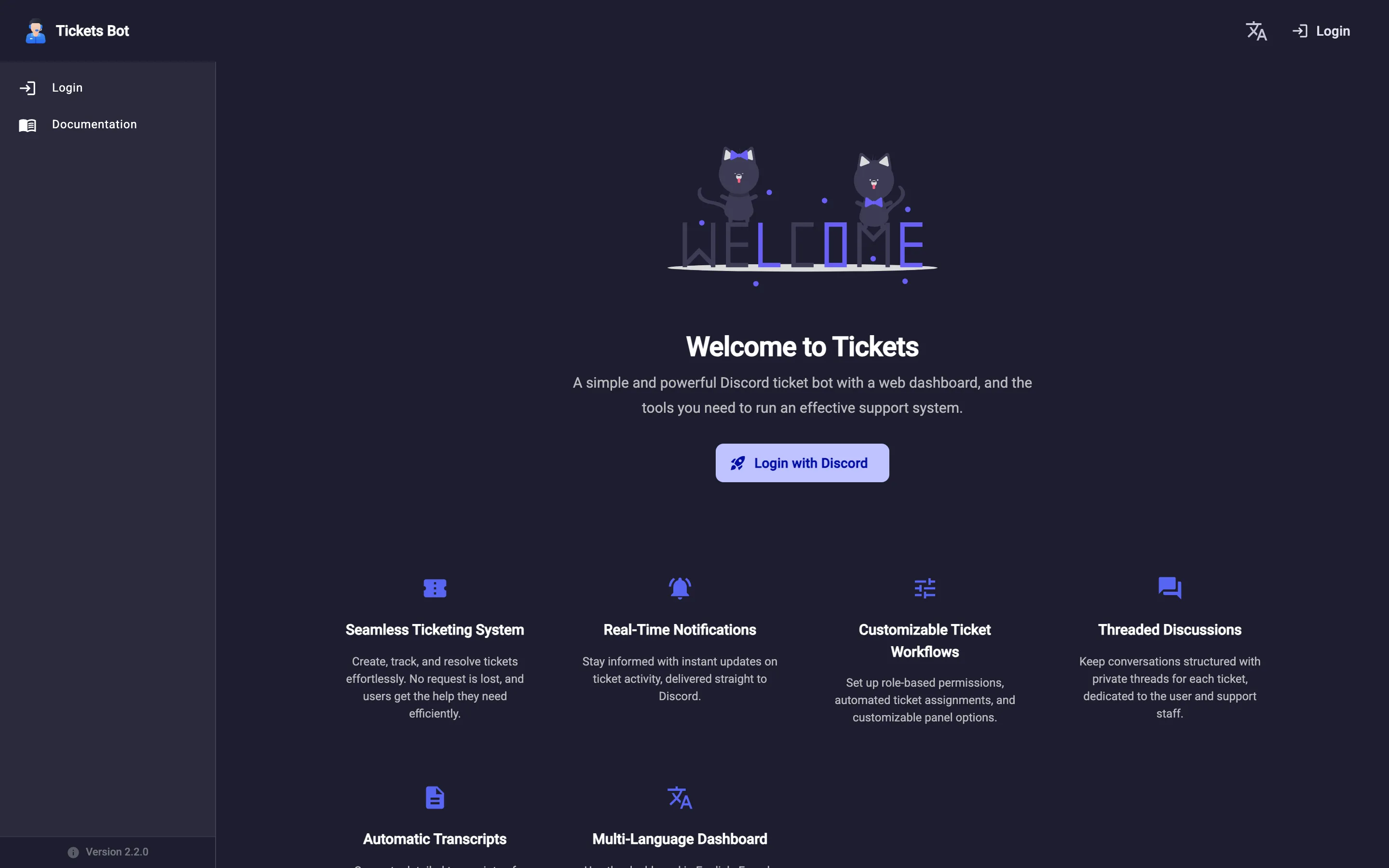
Sección titulada «1. Inicia sesión»Ve al panel y haz clic en Login with Discord. Pasarás por la propia pantalla OAuth de Discord y volverás - no hay una cuenta o contraseña separada que crear.
2. Encuentra tu servidor
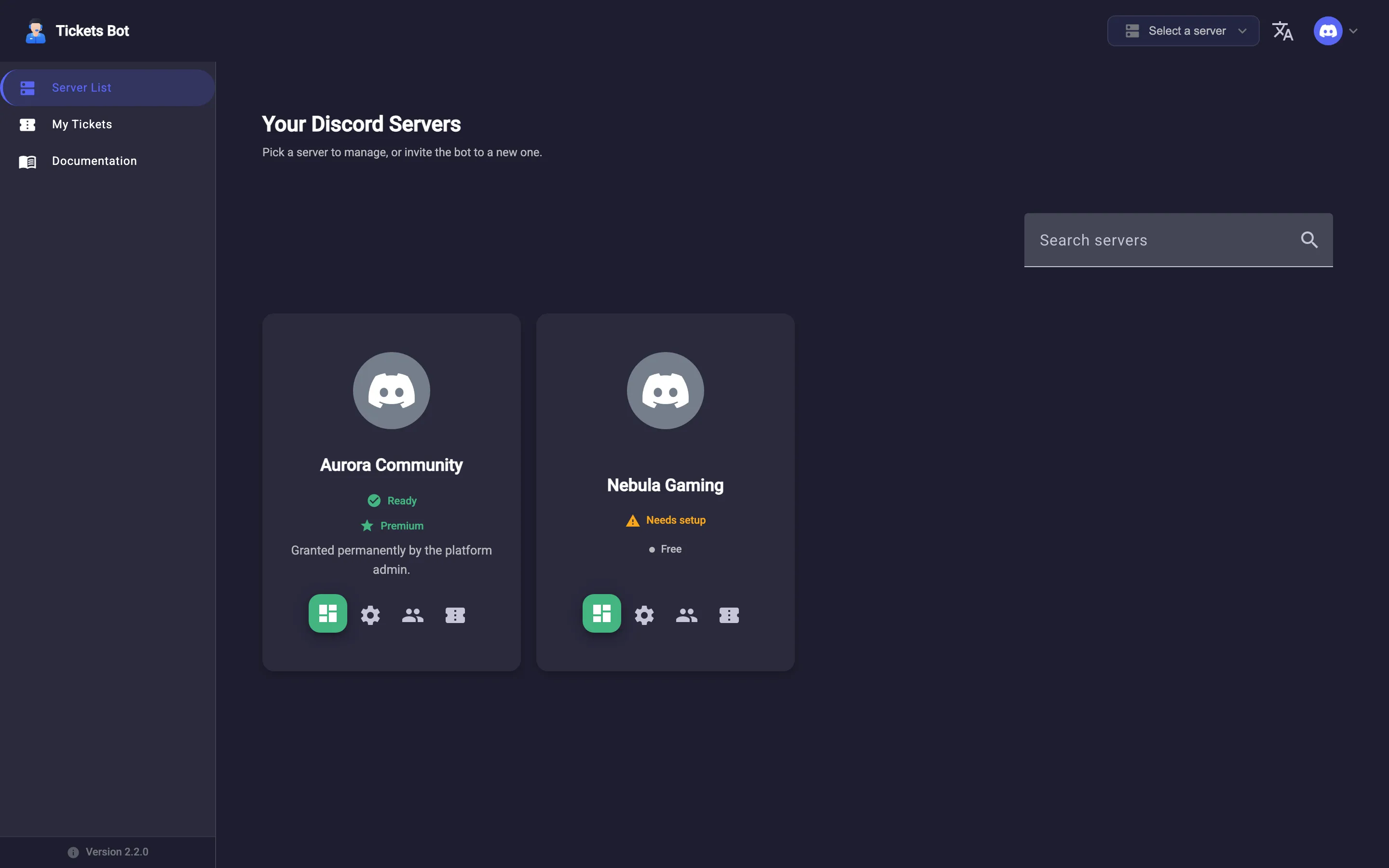
Sección titulada «2. Encuentra tu servidor»Después de iniciar sesión llegas a Tus servidores de Discord - cada servidor donde tengas el permiso de Discord Gestionar servidor aparece aquí automáticamente (si un servidor que esperabas no está listado, esa es casi siempre la razón - ver las Preguntas frecuentes). Cada servidor se muestra como una tarjeta:
- Si el bot ya es miembro, la tarjeta se marca como Listo (un check verde) una vez que la configuración está completa, o Requiere configuración (una insignia de advertencia) si aún no lo está, con enlaces rápidos de icono a las páginas Panel, Configuración, Equipos y Tickets de ese servidor.
- Si el bot aún no es miembro, la tarjeta muestra en su lugar un botón Invitar al bot.
Si tienes muchos servidores, puede que veas brevemente “Buscando más de tus servidores…” mientras la lista termina de cargar.
3. Abre el panel de un servidor
Sección titulada «3. Abre el panel de un servidor»Haz clic en una tarjeta Listo o Requiere configuración para abrir el panel de ese servidor. La barra lateral se divide en tres secciones para ese servidor:
- Panel - Inicio (un resumen de actividad) y Configuración
- Tickets - Paneles de tickets, Multi-paneles, y Tickets
- Gestión - Equipos de soporte y Lista negra
Si el servidor aún no está completamente configurado, aparece una tarjeta de lista de configuración en la parte superior de su página de Inicio del panel, mostrando cuántos de los tres pasos de configuración (configuración del servidor, un equipo de soporte, un panel de tickets) están completos, con un acceso directo a cada uno y al asistente de Configuración guiada que se cubre a continuación. Desaparece (con un banner de “todo listo” que se puede cerrar) una vez que se completa cada paso.
Idioma del panel
Sección titulada «Idioma del panel»El panel en sí está disponible en inglés, francés, español y chino (simplificado) - abre Mi perfil desde la barra lateral y elige un idioma en el desplegable; toda la interfaz cambia inmediatamente, sin necesidad de recargar. Esto solo cambia el texto de la interfaz del propio panel; no traduce nada de lo publicado en Discord (los paneles de tickets, los embeds y los mensajes del bot se mantienen en el idioma con el que los escribas).
Siguiente
Sección titulada «Siguiente»Continúa al Asistente de configuración guiada.