
Paneles de tickets
Al terminar esta página sabrás de qué está hecho un panel de tickets y cómo crear, enviar y editar uno desde Paneles de tickets en la barra lateral del panel de tu servidor.
Un panel es un único mensaje publicado en uno de tus canales con un botón en el que los miembros hacen clic para abrir un ticket. Puedes tener varios paneles para diferentes propósitos (por ejemplo, “Soporte general” en un canal, “Reportar un error” en otro) - cada uno es independiente, con su propia configuración.
Crear un panel
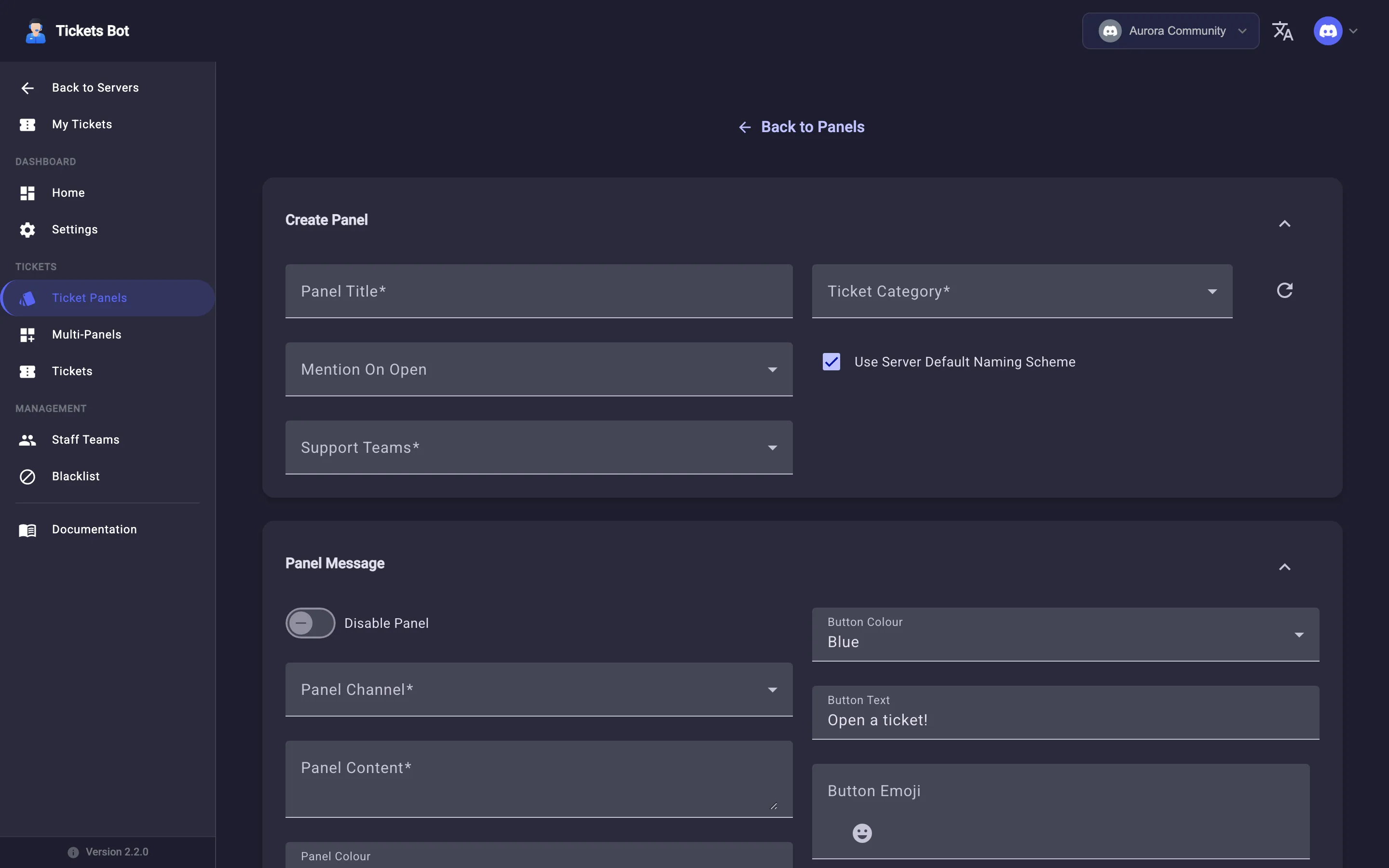
Sección titulada «Crear un panel»Desde Paneles de tickets, haz clic en Crear panel. El formulario tiene cuatro secciones plegables:
Propiedades del ticket
Sección titulada «Propiedades del ticket»- Título del panel - una etiqueta interna para el panel (mostrada en la lista de paneles del panel, no necesariamente en el mensaje mismo).
- Mencionar al abrir - roles mencionados (@) automáticamente cuando se abre un nuevo ticket desde este panel.
- Equipos de soporte - qué equipo(s) de soporte pueden ver y responder a los tickets de este panel. Necesitas al menos un equipo creado primero - el formulario te enlaza a Equipos de soporte si aún no existe ninguno.
- Categoría de tickets - bajo qué categoría de canal de Discord se crean los nuevos canales/hilos de tickets (con un botón de actualización si acabas de crear una nueva categoría en Discord y todavía no ha aparecido).
- Usar el esquema de nombres predeterminado del servidor - desmarca para dar a este panel específico su propio esquema de nombres de tickets en lugar de heredar el predeterminado de tu servidor.
Mensaje del panel
Sección titulada «Mensaje del panel»El mensaje real publicado en Discord: Desactivar panel (mantenerlo guardado pero no activo), Canal del panel, Contenido del panel, Color del panel, Color del botón (azul/gris/verde/rojo), Texto del botón, y Emoji del botón (con un selector de emoji integrado).
Mensaje de bienvenida
Sección titulada «Mensaje de bienvenida»Un mensaje opcional enviado dentro del nuevo hilo de ticket tan pronto como se crea - su propio título, una URL de título opcional, un color de embed, y una descripción (hasta 4096 caracteres).
Control de acceso
Sección titulada «Control de acceso»Reglas sobre quién tiene permitido usar este panel, evaluadas de arriba a abajo - añade un rol y actívalo en Permitir o déjalo desactivado para bloquear explícitamente ese rol, luego reordena las reglas con las flechas arriba/abajo.
Enviar y reenviar
Sección titulada «Enviar y reenviar»Crear un panel no lo publica en Discord por sí solo. Una vez que estés satisfecho con él, usa Enviar panel en la lista de Paneles de tickets para publicar realmente el mensaje. Si editas un panel que ya se ha enviado, usa Reenviar panel para llevar los cambios al mensaje en vivo.
Cuota de paneles
Sección titulada «Cuota de paneles»Cada servidor tiene un número máximo de paneles que puede crear, mostrado como Cuota: X / Y en la parte superior de la página Paneles de tickets. Los límites del nivel gratuito y premium se cubren en Premium.
Editar y eliminar
Sección titulada «Editar y eliminar»Usa Editar panel para cambiar cualquier campo anterior, o Eliminar panel para quitar un panel por completo (esto no elimina los tickets ya abiertos a través de él).
Siguiente
Sección titulada «Siguiente»Si quieres combinar varios paneles detrás de un solo mensaje en lugar de publicarlos por separado, ver Multi-paneles.