
控制台首次登录
读完本页后,您将登录到控制台,看着您服务器的页面,准备好运行引导式设置向导。
前往控制台并点击 Login with Discord。您会被引导经过 Discord 自己的 OAuth 页面然后返回——无需创建单独的账号或密码。
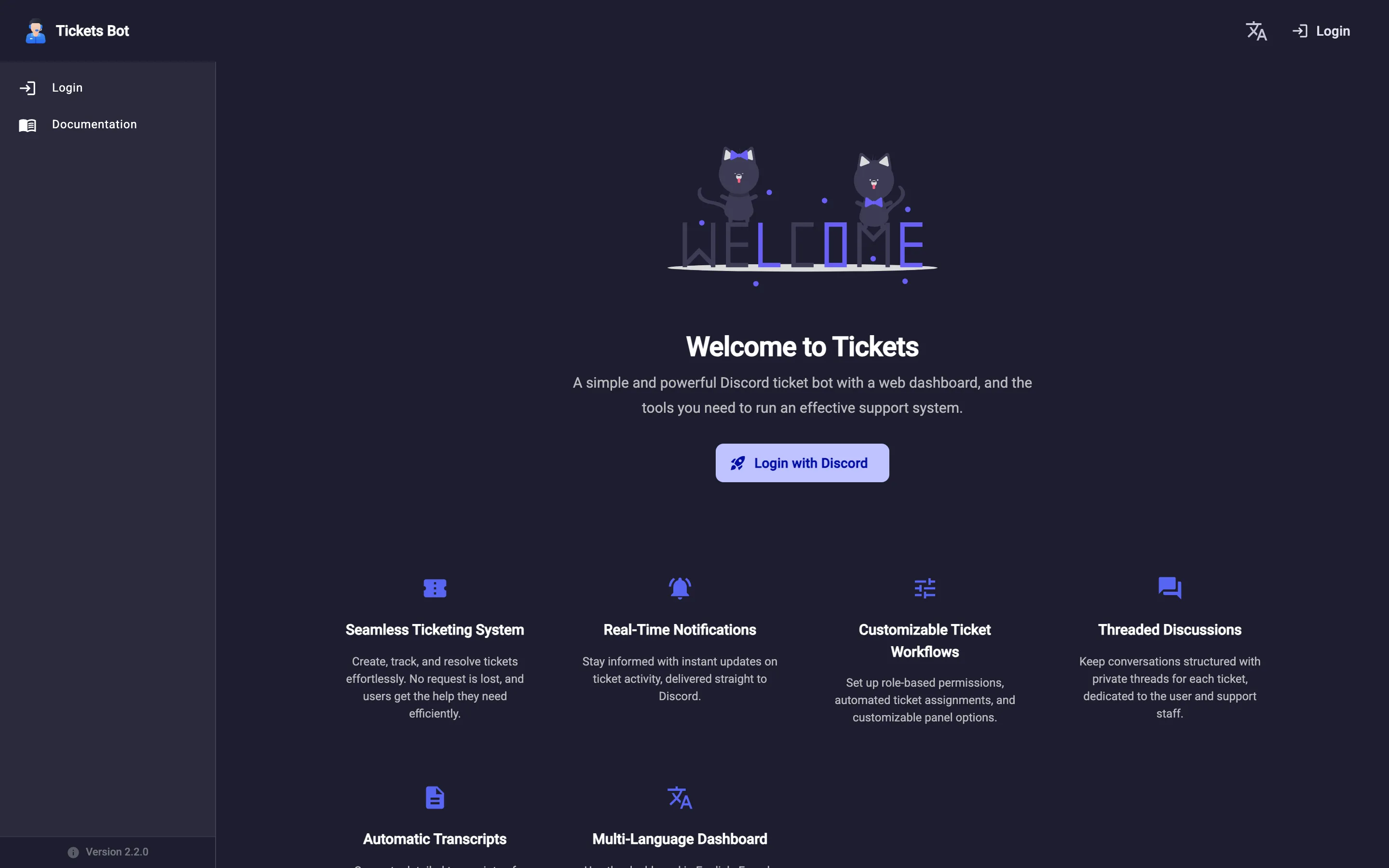
2. 找到您的服务器
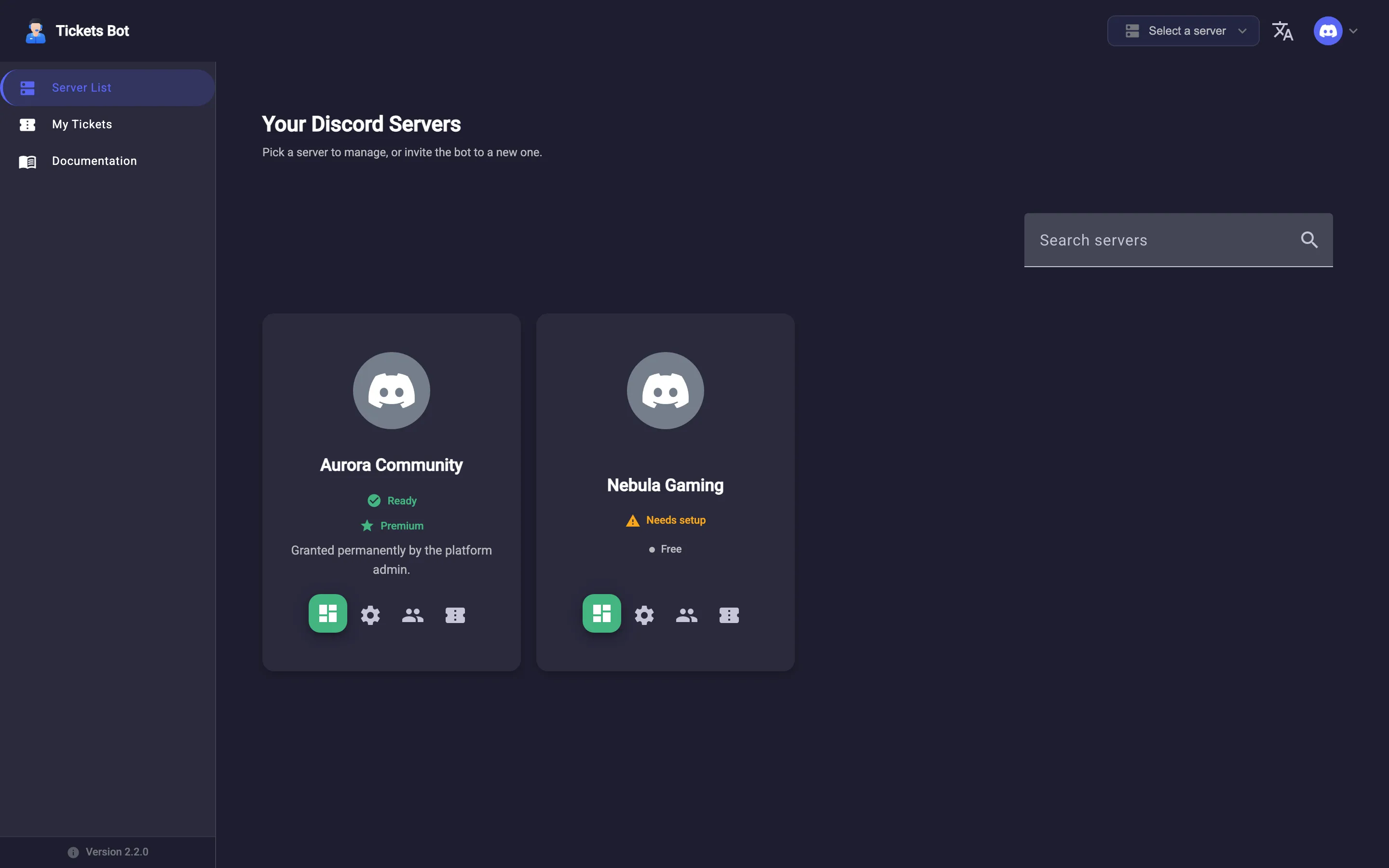
Section titled “2. 找到您的服务器”登录后您会进入您的 Discord 服务器页面——您拥有 Discord 管理服务器权限的每个服务器都会自动显示在这里(如果您期望的某个服务器没有列出,几乎总是这个原因——见常见问题)。每个服务器都以卡片形式显示:
- 如果机器人已是成员,设置完成后卡片会标记为已就绪(绿色勾号),尚未完成则标记为需要设置(警告徽章),并附有该服务器仪表盘、设置、团队和工单页面的快捷图标链接。
- 如果机器人还不是成员,卡片会改为显示邀请机器人按钮。
如果您的服务器很多,在列表加载完成前,您可能会短暂看到“正在查找更多服务器…”。
3. 打开某个服务器的控制台
Section titled “3. 打开某个服务器的控制台”点击一张已就绪或需要设置的卡片以打开该服务器的控制台。侧边栏会为该服务器分为三个部分:
- 仪表盘 - 主页(活动概览)和设置
- 工单 - 工单面板、多重面板和工单
- 管理 - 客服团队和黑名单
如果服务器尚未完全配置,其仪表盘主页顶部会出现一张设置清单卡片,显示三个设置步骤(服务器设置、一个客服团队、一个工单面板)中已完成多少项,并提供进入每一项以及接下来会介绍的引导式设置向导的快捷方式。所有步骤完成后,它会消失(并显示一条可关闭的“设置完成”横幅)。
控制台本身支持英语、法语、西班牙语和中文(简体)——从侧边栏打开我的资料,在下拉菜单中选择一种语言;整个界面会立即切换,无需刷新。这只会更改控制台自身界面的文字;不会翻译发布到 Discord 上的任何内容(工单面板、嵌入消息和机器人消息仍会保持您编写它们时使用的语言)。
继续阅读引导式设置向导。