
工单面板
读完本页后,您将了解工单面板由什么组成,以及如何从服务器控制台侧边栏的工单面板中创建、发送和编辑一个面板。
面板是发布在您某个频道中的一条单独消息,成员点击其上的按钮即可开启工单。您可以为不同用途创建多个面板(例如一个频道中的“通用支持”,另一个频道中的“报告漏洞”)——每个面板都是独立的,拥有各自的设置。
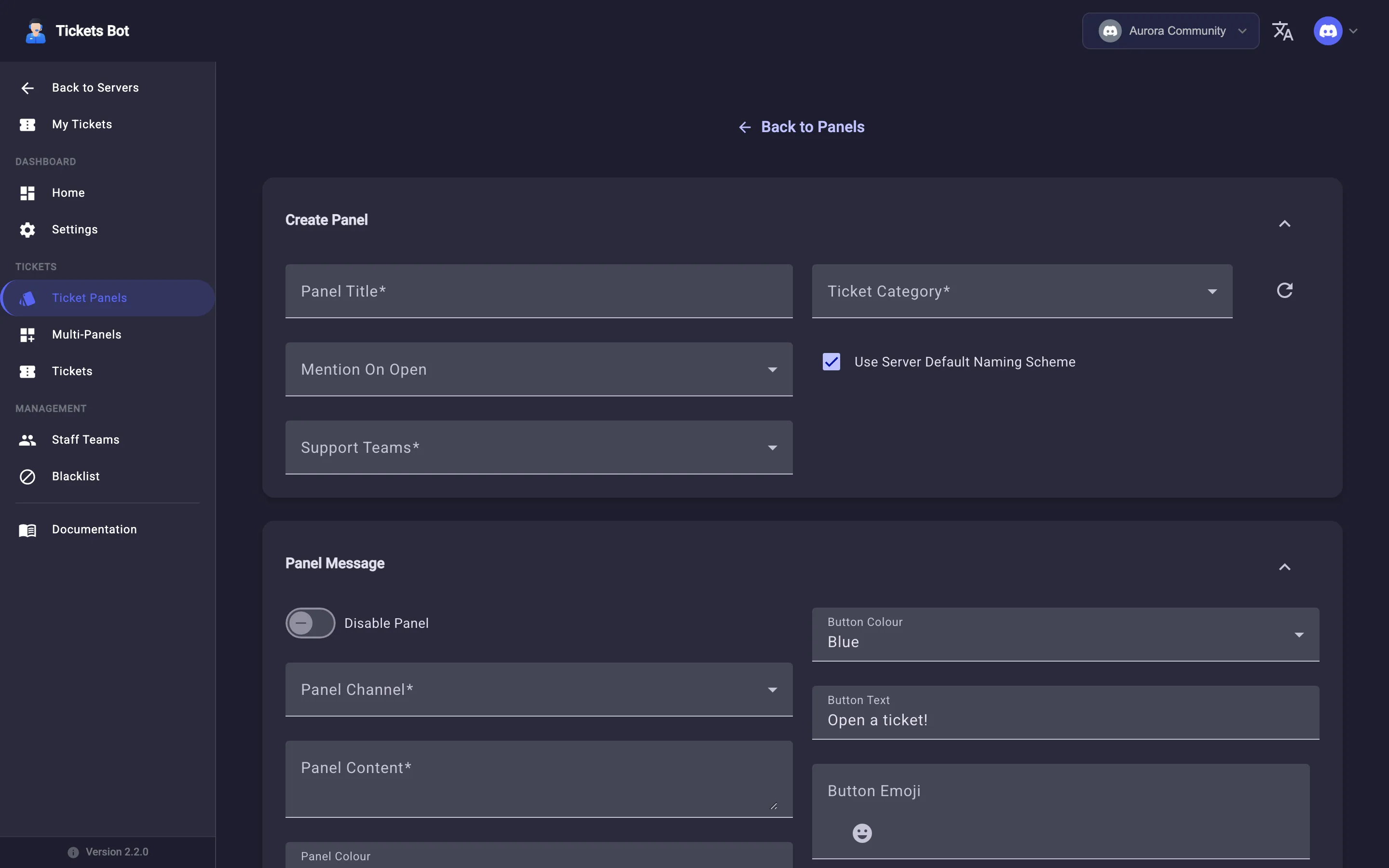
从工单面板中点击创建面板。表单包含四个可折叠部分:
- 面板标题 - 面板的内部标签(显示在控制台的面板列表中,不一定出现在消息本身)。
- 开启时提及 - 从该面板开启新工单时自动 @提及 的身份组。
- 客服团队 - 哪些客服团队可以查看和回复此面板的工单。您需要先创建至少一个团队——如果尚不存在任何团队,表单会引导您前往客服团队页面。
- 工单分类 - 新工单频道/子区在哪个 Discord 频道分类下创建(如果您刚在 Discord 中创建了新分类且尚未显示,可点击刷新按钮)。
- 使用服务器默认命名方式 - 取消勾选可让此特定面板使用自己的工单命名方式,而不是继承服务器的默认设置。
实际发布到 Discord 的消息:禁用面板(保存但不上线)、面板频道、面板内容、面板颜色、按钮颜色(蓝/灰/绿/红)、按钮文字,以及按钮表情(内置表情选择器)。
工单创建后立即在新工单子区内发送的可选消息——拥有自己的标题、可选的标题链接、嵌入颜色,以及描述(最多 4096 个字符)。
控制谁被允许使用此面板的规则,按从上到下的顺序评估——添加一个身份组并将其切换为允许,或保持未切换以明确阻止该身份组,然后用上下箭头重新排序规则。
发送与重新发送
Section titled “发送与重新发送”创建面板并不会自动将其发布到 Discord。 满意后,请在工单面板列表上使用发送面板来实际发布该消息。如果您编辑了一个已发送的面板,请使用重新发送面板将更改推送到线上消息。
每个服务器都有可创建的最大面板数量,显示在工单面板页面顶部,形式为配额:X / Y。免费版和高级版的上限详见高级版。
使用编辑面板更改上述任意字段,或使用删除面板彻底移除一个面板(这不会删除已通过它开启的工单)。
如果您想将多个面板归并到一条消息下,而不是分别发布,请参见多重面板。