Le tableau de bord, première connexion
À la fin de cette page, vous serez connecté au tableau de bord, sur la page de votre serveur, prêt à lancer l’assistant de Configuration guidée.
1. Connectez-vous
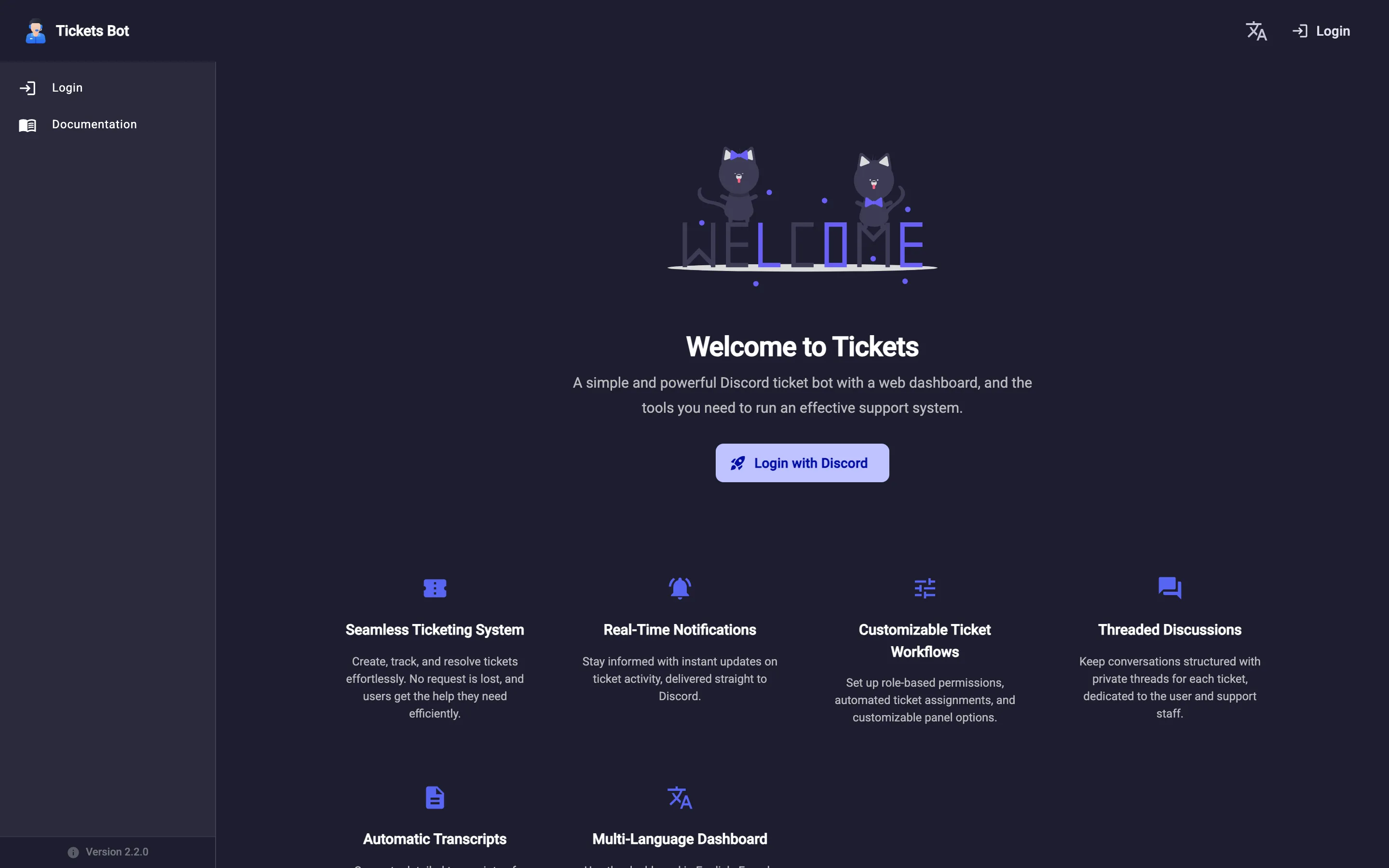
Section intitulée « 1. Connectez-vous »Rendez-vous sur le tableau de bord et cliquez sur Login with Discord. Vous serez redirigé à travers l’écran OAuth de Discord puis ramené ici - il n’y a pas de compte ni de mot de passe séparé à créer.
2. Trouvez votre serveur
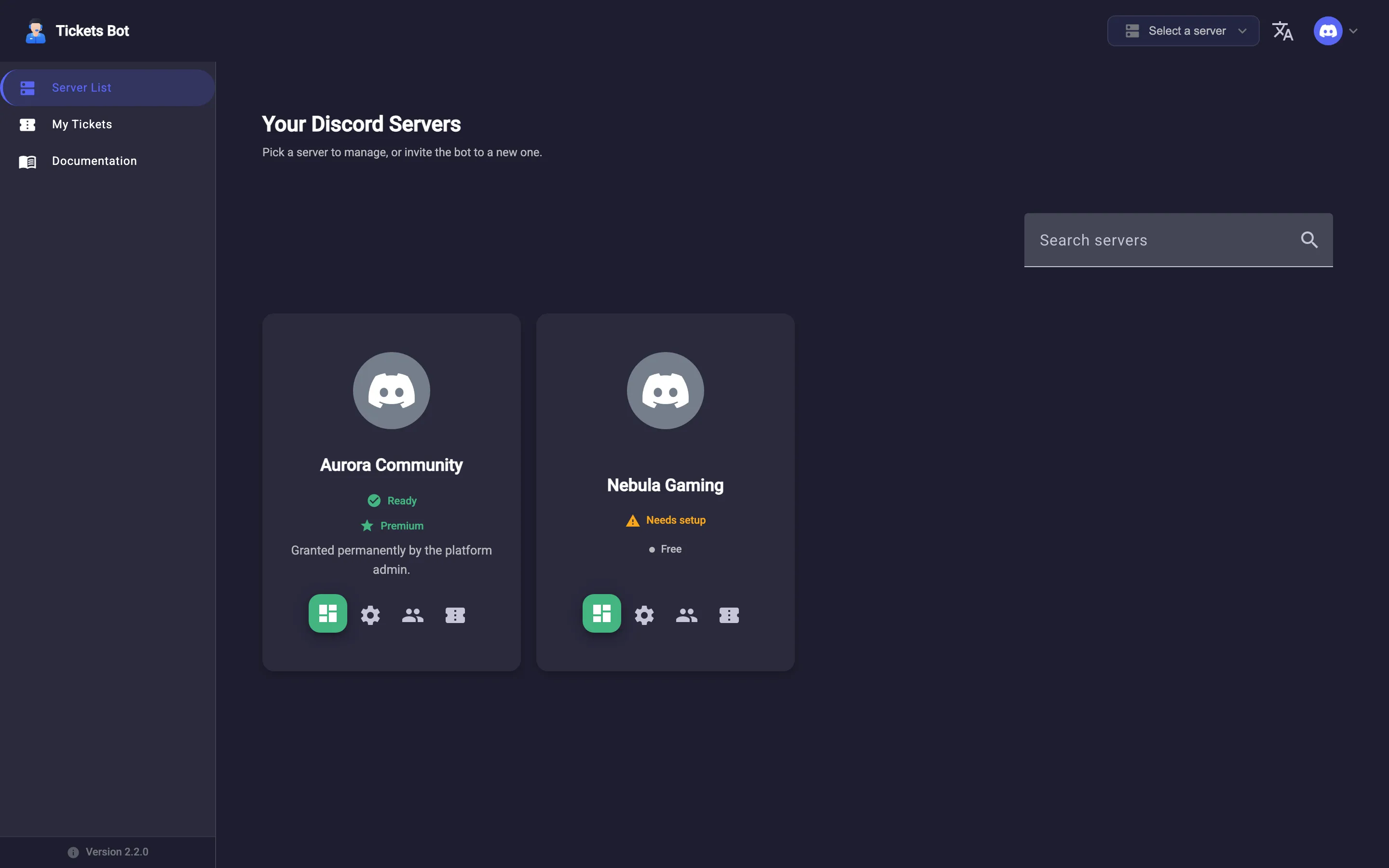
Section intitulée « 2. Trouvez votre serveur »Après connexion, vous arrivez sur Vos serveurs Discord - chaque serveur où vous avez la permission Discord Gérer le serveur apparaît automatiquement ici (si un serveur que vous attendiez n’est pas listé, c’est presque toujours la raison - voir la FAQ). Chaque serveur est affiché sous forme de carte :
- Si le bot est déjà membre, la carte est marquée Prêt (une coche verte) une fois la configuration terminée, ou Configuration requise (un badge d’avertissement) sinon, avec des liens rapides vers les pages Tableau de bord, Paramètres, Équipes et Tickets de ce serveur.
- Si le bot n’est pas encore membre, la carte affiche à la place un bouton Inviter le bot.
Si vous avez beaucoup de serveurs, vous pourriez voir brièvement « Recherche d’autres serveurs en cours… » pendant que la liste finit de charger.
3. Ouvrez le tableau de bord d’un serveur
Section intitulée « 3. Ouvrez le tableau de bord d’un serveur »Cliquez sur une carte Prêt ou Configuration requise pour ouvrir le tableau de bord de ce serveur. La barre latérale se divise en trois sections pour ce serveur :
- Tableau de bord - Accueil (un aperçu de l’activité) et Paramètres
- Tickets - Panneaux de tickets, Multi-panneaux et Tickets
- Gestion - Équipes du staff et Liste noire
Si le serveur n’est pas encore entièrement configuré, une carte de liste de configuration apparaît en haut de sa page d’accueil du tableau de bord, montrant combien des trois étapes de configuration (paramètres du serveur, une équipe de support, un panneau de tickets) sont terminées, avec un raccourci vers chacune et vers l’assistant Configuration guidée couvert ensuite. Elle disparaît (avec une bannière « tout est configuré » que l’on peut fermer) une fois chaque étape terminée.
Langue du tableau de bord
Section intitulée « Langue du tableau de bord »Le tableau de bord lui-même est disponible en anglais, français, espagnol et chinois (simplifié) - ouvrez Mon profil depuis la barre latérale et choisissez une langue dans le menu déroulant ; toute l’interface change immédiatement, sans rechargement. Cela ne change que le texte de l’interface du tableau de bord ; cela ne traduit rien de ce qui est publié sur Discord lui-même (les panneaux de tickets, les embeds, les messages du bot restent dans la langue avec laquelle vous les avez écrits).
Continuez vers l’Assistant de configuration guidée.