
Panneaux de tickets
À la fin de cette page, vous saurez de quoi est fait un panneau de tickets et comment en créer, envoyer et modifier un depuis Panneaux de tickets dans la barre latérale du tableau de bord de votre serveur.
Un panneau est un message unique publié dans l’un de vos salons, avec un bouton sur lequel les membres cliquent pour ouvrir un ticket. Vous pouvez avoir plusieurs panneaux pour différents usages (par ex. « Support général » dans un salon, « Signaler un bug » dans un autre) - chacun est indépendant, avec ses propres paramètres.
Créer un panneau
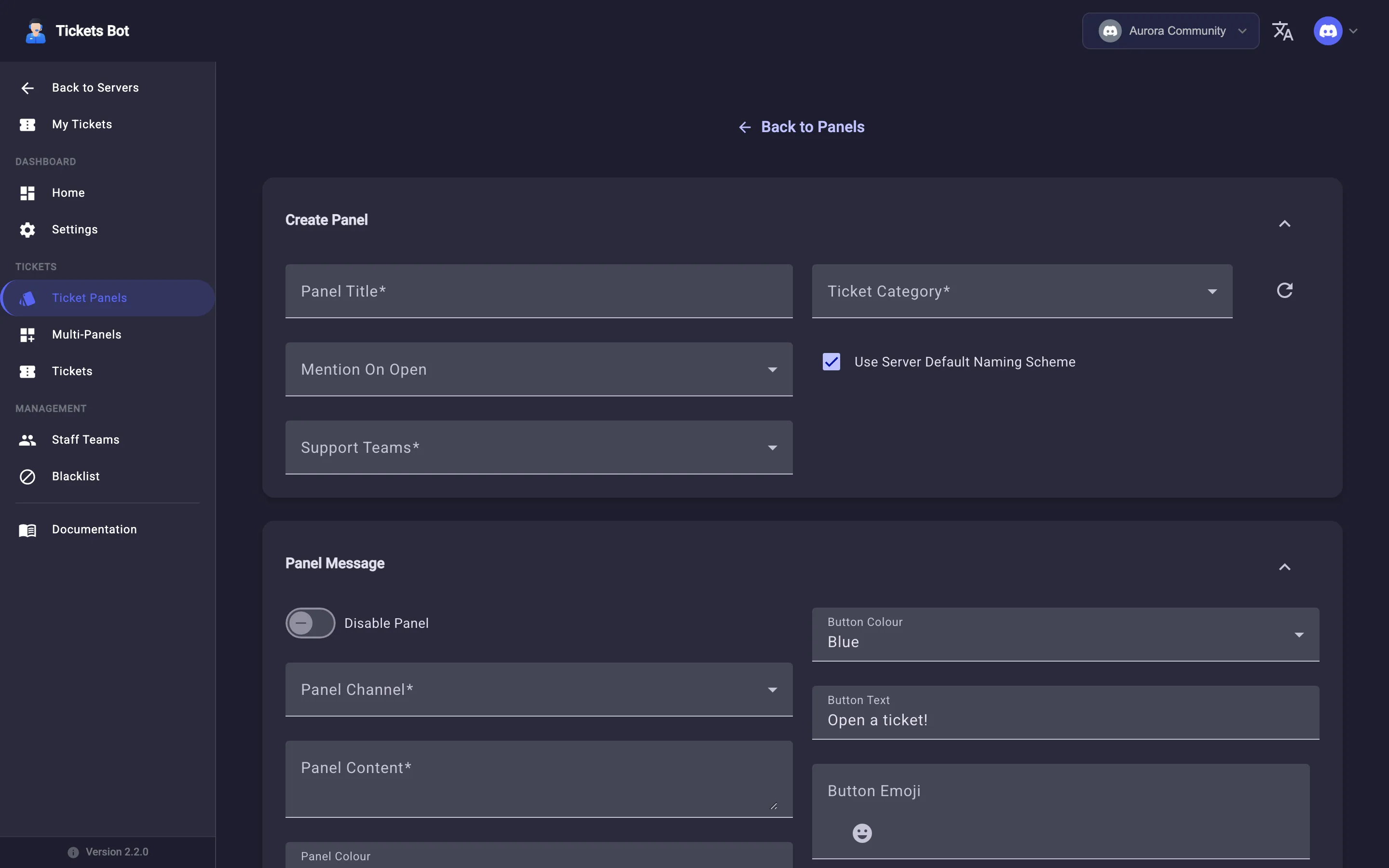
Section intitulée « Créer un panneau »Depuis Panneaux de tickets, cliquez sur Créer un panneau. Le formulaire comporte quatre sections repliables :
Propriétés du ticket
Section intitulée « Propriétés du ticket »- Titre du panneau - un libellé interne pour le panneau (affiché dans la liste des panneaux du tableau de bord, pas nécessairement dans le message lui-même).
- Mentionner à l’ouverture - rôles automatiquement mentionnés (@) quand un nouveau ticket s’ouvre depuis ce panneau.
- Équipes de support - quelle(s) équipe(s) du staff peuvent voir et répondre aux tickets de ce panneau. Vous avez besoin d’au moins une équipe créée au préalable - le formulaire vous renvoie vers Équipes du staff si aucune n’existe encore.
- Catégorie de tickets - sous quelle catégorie de salons Discord les nouveaux salons/fils de tickets sont créés (avec un bouton d’actualisation si vous venez de créer une nouvelle catégorie sur Discord et qu’elle n’est pas encore apparue).
- Utiliser le format de nommage par défaut du serveur - décochez pour donner à ce panneau spécifique son propre format de nommage de tickets au lieu d’hériter de celui par défaut de votre serveur.
Message du panneau
Section intitulée « Message du panneau »Le message réellement publié sur Discord : Désactiver le panneau (le garder enregistré mais pas actif), Salon du panneau, Contenu du panneau, Couleur du panneau, Couleur du bouton (bleu/gris/vert/rouge), Texte du bouton, et Emoji du bouton (avec un sélecteur d’emoji intégré).
Message de bienvenue
Section intitulée « Message de bienvenue »Un message optionnel envoyé à l’intérieur du nouveau fil de ticket dès sa création - son propre titre, une URL de titre optionnelle, une couleur d’embed, et une description (jusqu’à 4096 caractères).
Contrôle d’accès
Section intitulée « Contrôle d’accès »Des règles pour qui est autorisé à utiliser ce panneau, évaluées de haut en bas - ajoutez un rôle et basculez-le sur Autoriser ou laissez-le non basculé pour bloquer explicitement ce rôle, puis réordonnez les règles avec les flèches haut/bas.
Envoyer et renvoyer
Section intitulée « Envoyer et renvoyer »Créer un panneau ne le publie pas sur Discord tout seul. Une fois satisfait, utilisez Envoyer le panneau sur la liste Panneaux de tickets pour réellement publier le message. Si vous modifiez un panneau déjà envoyé, utilisez Renvoyer le panneau pour pousser les changements vers le message en direct.
Quota de panneaux
Section intitulée « Quota de panneaux »Chaque serveur a un nombre maximum de panneaux qu’il peut créer, affiché sous la forme Quota : X / Y en haut de la page Panneaux de tickets. Les limites du niveau gratuit et premium sont couvertes dans Premium.
Modifier et supprimer
Section intitulée « Modifier et supprimer »Utilisez Modifier le panneau pour changer n’importe quel champ ci-dessus, ou Supprimer le panneau pour retirer un panneau entièrement (cela ne supprime pas les tickets déjà ouverts via lui).
Si vous voulez combiner plusieurs panneaux derrière un seul message au lieu de les publier séparément, voir Multi-panneaux.